


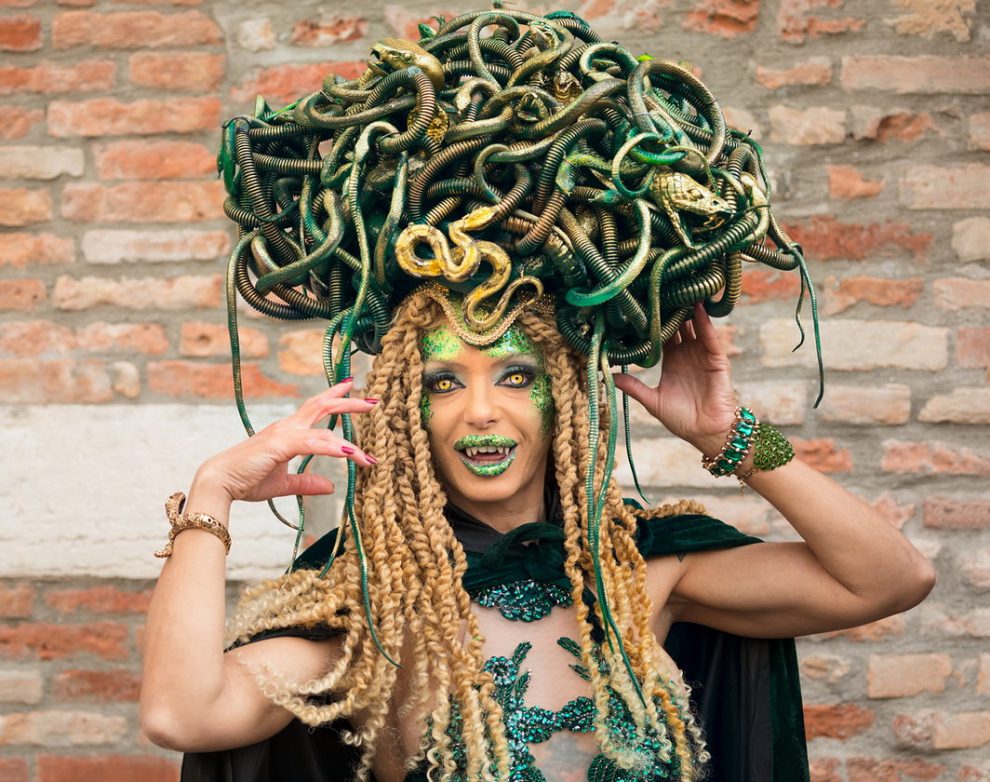


Niby aparaty mają dużą rozdzielczość, ale bywa, że jednak potrzebujemy więcej pikseli na zdjęciach i trzeba fotografię powiększyć – jak się za to zabrać? Można powiększać zdjęcia od razu w procesie wywoływania RAW-a, i jest to w sumie najłatwiejsze… ale jeśli odkopiemy z czeluści czasu jakieś stare zdjęcie, do którego RAW-a nie mamy, to JPEG-a też się da nadmuchać do większych rozmiarów.
Po pierwsze – po co właściwie powiększać zdjęcia?
Na pewno nie w celu zaprezentowania ich w internecie! Sławne marketingowo, choć już nieco przebrzmiałe „full HD” to w porównaniu z matrycą współczesnego aparatu fotograficznego jakaś śmieszna rozdzielczość. Więcej megapikseli potrzebujemy w dwóch przypadkach: jeśli chcemy zrobić naprawdę duży wydruk, albo jeśli wydruk nie musi być wprawdzie taki znowu wielki, ale oryginalna fotografia wymagała mocnego wykadrowania i tych megapikseli nam zostało niewiele.
To kiedy potrzebujemy większej rozdzielczości niż mają nasze zdjęcia? Można to sprawdzić korzystając z kalkulatora, który znajdziecie pod koniec artykułu o DPI (i przy okazji policzycie, ile DPI potrzebujecie na wydruk).
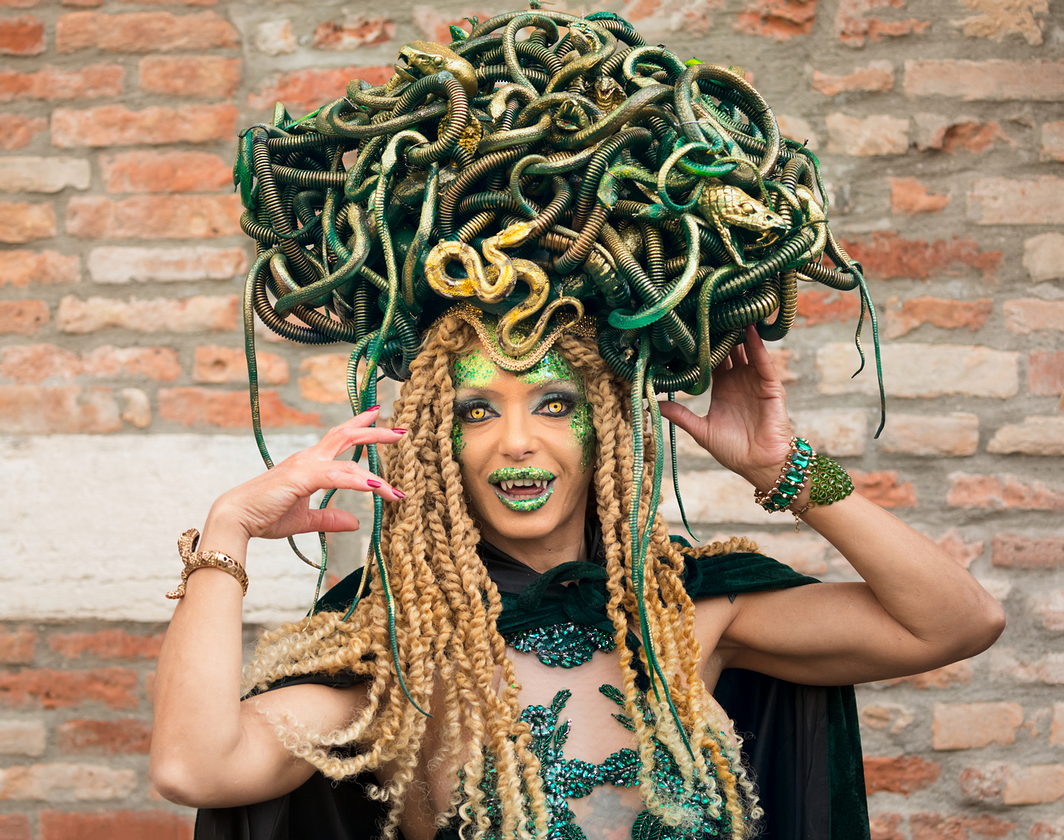
W sumie jak się dobrze zastanowić, to możliwy jest jeszcze przypadek trzeci: zdjęcie z okresu początków fotografii cyfrowej, które chcemy sobie wydrukować w dużym formacie i powiesić na ścianie. Albo taki nieszczęsny przypadek, gdy oryginał zniknął razem z padniętym dyskiem, i została tylko wersja w rozmiarze internetowym. Należy unikać takich sytuacji, robiąc backupy, ale jeśli już się stało – trudno, trzeba sobie radzić przez rozdmuchanie pikseli w tym obrazku który nam został.
Jak powiększyć zdjęcie, jeśli mam Photoshopa?
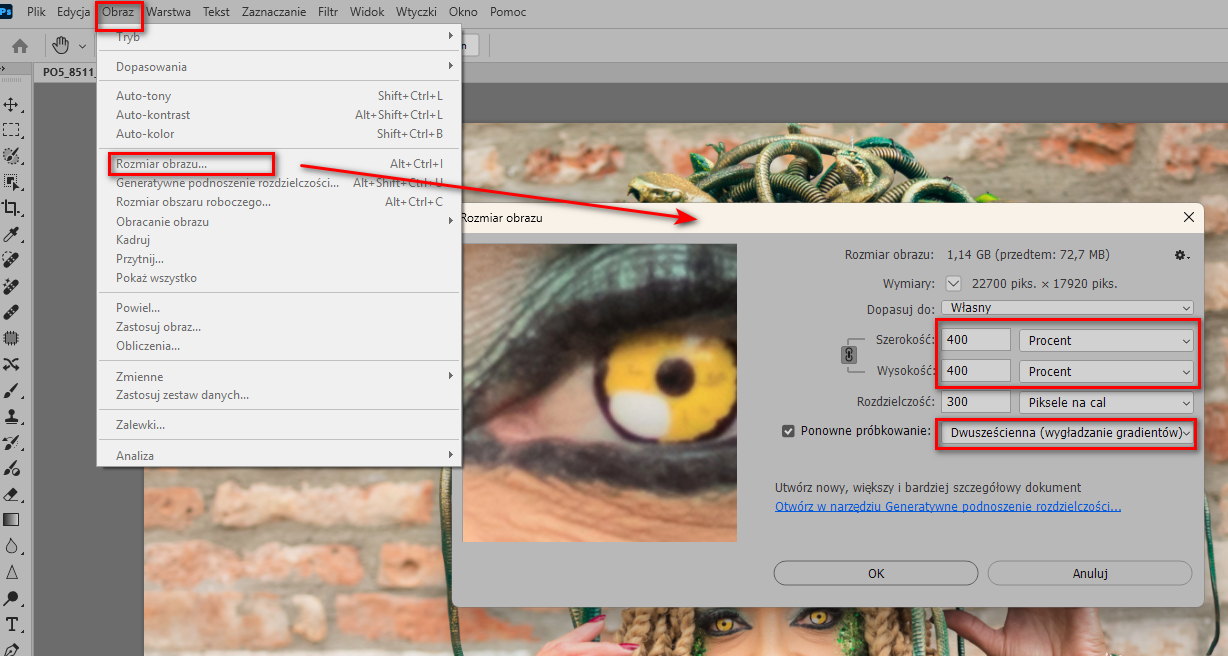
Metody zwiększania liczby megapikseli są trzy: tradycyjna, nowocześnie inteligentna i zaskakująco schowana. Metoda tradycyjna jest bardzo prosta, znana od zawsze, ale efekty, delikatnie mówiąc, nie powalają. Z menu wybieramy Obraz | Rozmiar obrazu, i wtedy pojawia się okienko, w którym można wybrać wielkość końcowego pliku. Docelowe wymiary można określić w pikselach, procentach, centymetrach – jak komu wygodniej. Jeśli chodzi o uzyskanie wydruku o konkretnym rozmiarze, należałoby wybrać centymetry i odpowiednią Rozdzielczość – taką, jaką ma urządzenie drukujące. Tutaj, dla celów porównawczych, są wybrane procenty, i w dodatku jest ich dość sporo: 400% oznacza, że na każdym boku pikseli jest 4 razy więcej. To powiększenie raczej ekstremalne. Pozostaje jeszcze wybrać metodę powiększania: Dwusześcienna to to co w tym narzędziu jest najbardziej zaawansowanego. Czy będzie to odmiana metody dwusześciennej z wygładzaniem gradientów czy raczej z wyostrzaniem, to już zależy od treści obrazu. Wyostrzyć można zresztą osobno, w następnym kroku.
Rezultat: delikatnie mówiąc, jest tak sobie. Z wyostrzaniem czy nie, dość mocno widać że szczegółów brakuje, a te które są – mają krawędzie rozmyte do tego stopnia że trudno to będzie zamaskować wyostrzaniem. Gdyby powiększenie nie było tak duże, oczywiście degradacja jakości nie byłaby tak widoczna. Z kolei przy zmniejszaniu zdjęć, np. do zastosowań internetowych, narzędzie Obraz | Rozmiar obrazu sprawdza się bardzo dobrze.
Nowoczesność w domu i zagrodzie, czyli Firefly upscaler
W tym samym menu Obraz mamy też pozycję brzmiącą adekwatnie do aktualnych zachwytów nad generowaniem różnych rzeczy z użyciem sztucznej inteligencji: Generatywne podnoszenie rozdzielczości. Pojawia się bardzo proste okienko z metodą Firefly Upscaler, gdzie jedyne co możemy wybrać to skala powiększenia: 2 albo 4 razy. Trzeba też zaznaczyć że metoda ta ma ograniczenie rozmiarów pliku wynikowego: żaden z boków nie może przekroczyć 6144 pikseli, więc jeśli chcemy wypróbować powiększenie 4-krotne, to potrzebujemy naprawdę małego pliku początkowego. Ups… jak na narzędzie do powiększania zdjęć, powiedziałabym że to słabo…
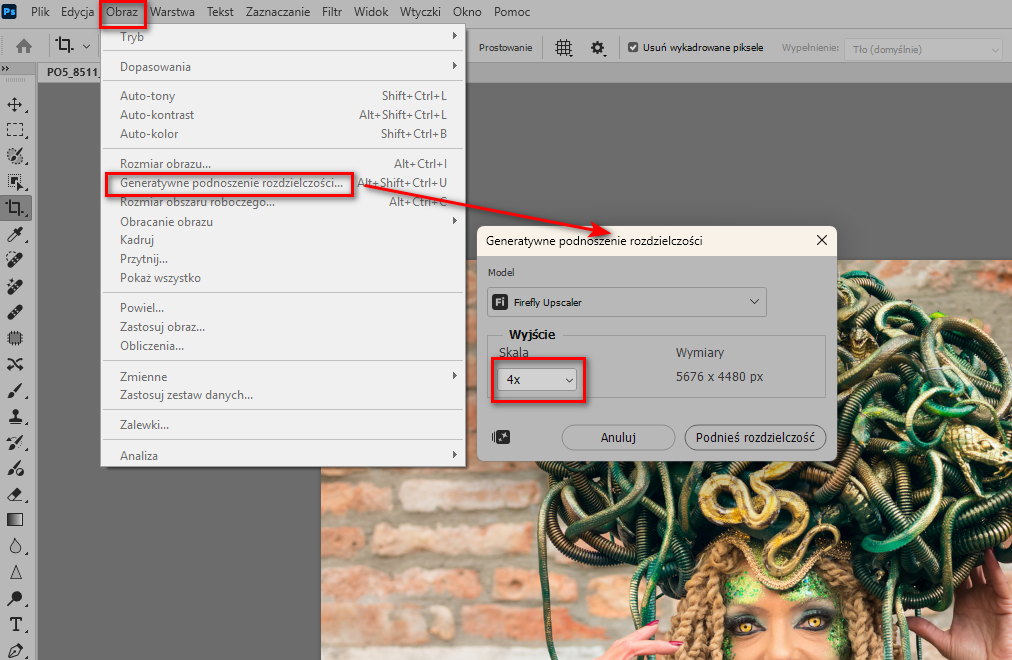
Rezultat: nie powala. Jest trochę lepiej niż w przypadku prostego polecenia Rozmiar obrazu, ale jak na wielkie generatywne halo i więcej niż skromne możliwości wyboru opcji, rezultaty nie przekonują. Właściwie można sobie tę metodę darować.
Schowana perełka, czyli eksport RAW-a z powiększeniem
Trudno powiedzieć dlaczego ta metoda nie jest jakoś bardziej w Photoshopie uwidoczniona, bo jest świetna. Bez żadnych wątpliwości: rezultaty są znacznie lepsze niż w dwóch poprzednich, porównywalne ze specjalistycznymi programami do powiększania. W dodatku w Lightroomie działa tak samo, więc jego użytkownicy nie są poszkodowani. Chodzi o powiększanie przy okazji eksportu z Camera Raw (albo z Lightrooma).
Jeśli otwieramy plik RAW w Photoshopie, automatycznie zostanie uruchomiony moduł Camera Raw. Po wyedytowaniu tego co tam uznamy za stosowne, nie należy klikać po prostu Otwórz, tylko skorzystać z ikony w prawym górnym rogu ekranu – tej zaznaczonej na ilustracji. Pojawi się okno Opcji zapisu. Przewijamy na sam dół, do ramki Zmiana rozmiaru – i zaznaczamy pole Dostosuj rozmiar. Podobnie jak w pierwszej metodzie (tej klasycznej, Rozmiar obrazu), można wybrać procenty, piksele, co tam akurat wygodnie. I pyk! Plik zapisze się na dysku w pożądanej, zmienionej rozdzielczości (jego nazwę i miejsce zapisu wybieramy na górze tegoż okienka). Trzeba tylko później pamiętać że skorzystaliśmy z tego narzędzia, bo ono zapamiętuje ustawienia i następnym razem znowu nam domyślnie powiększy obrazek.
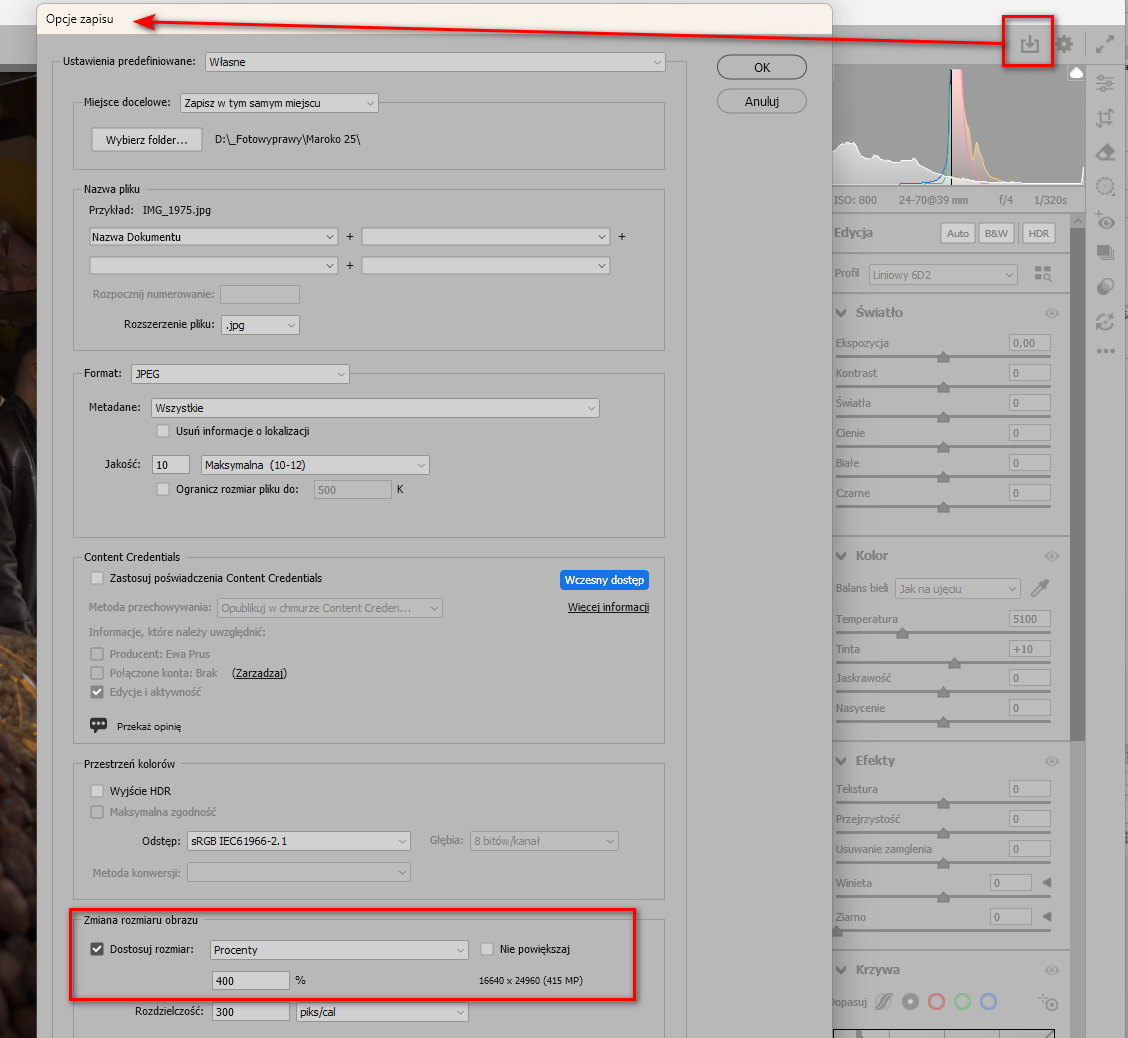
W przypadku RAW-a można też skorzystać z ustawień modułu Camera Raw – widnieją w postaci niebieskiego napisu pod zdjęciem. Po kliknięciu tegoż napisu pojawiają się Preferencje, a wśród nich – możliwość ustalenia w jakim rozmiarze plik ma być otwierany w Photoshopie. Jeśli tam ustawimy żądane przeskalowanie, wtedy po kliknięciu Otwórz (na dole po prawej) zdjęcie otworzy się w Photoshopie od razu ze zmienioną rozdzielczością. I znowu: pamiętamy, żeby później to ustawienie powiększania wyłączyć.
Plik JPEG w Camera Raw
Jeśli nie mamy RAW-a, tylko starego JPEG-a z internetu i chcemy uratować zdjęcie w porządnej rozdzielczości, bynajmniej nie jesteśmy na straconej pozycji. Z menu Photoshopa wybieramy Filtr | Filtr Camera Raw i pojawia nam się znajome okienko, tym razem z JPEG-iem w środku. Preferencji wypisanych niebieskim tuszem pod zdjęciem nie ma, więc nie da się powiększyć zdjęcia przez zwykły powrót do Photoshopa tak jak w przypadku RAW-a, ale ikona eksportu w prawym górnym rogu jest i działa tak samo. Co ważne, rezultaty są nadal bardzo dobre!
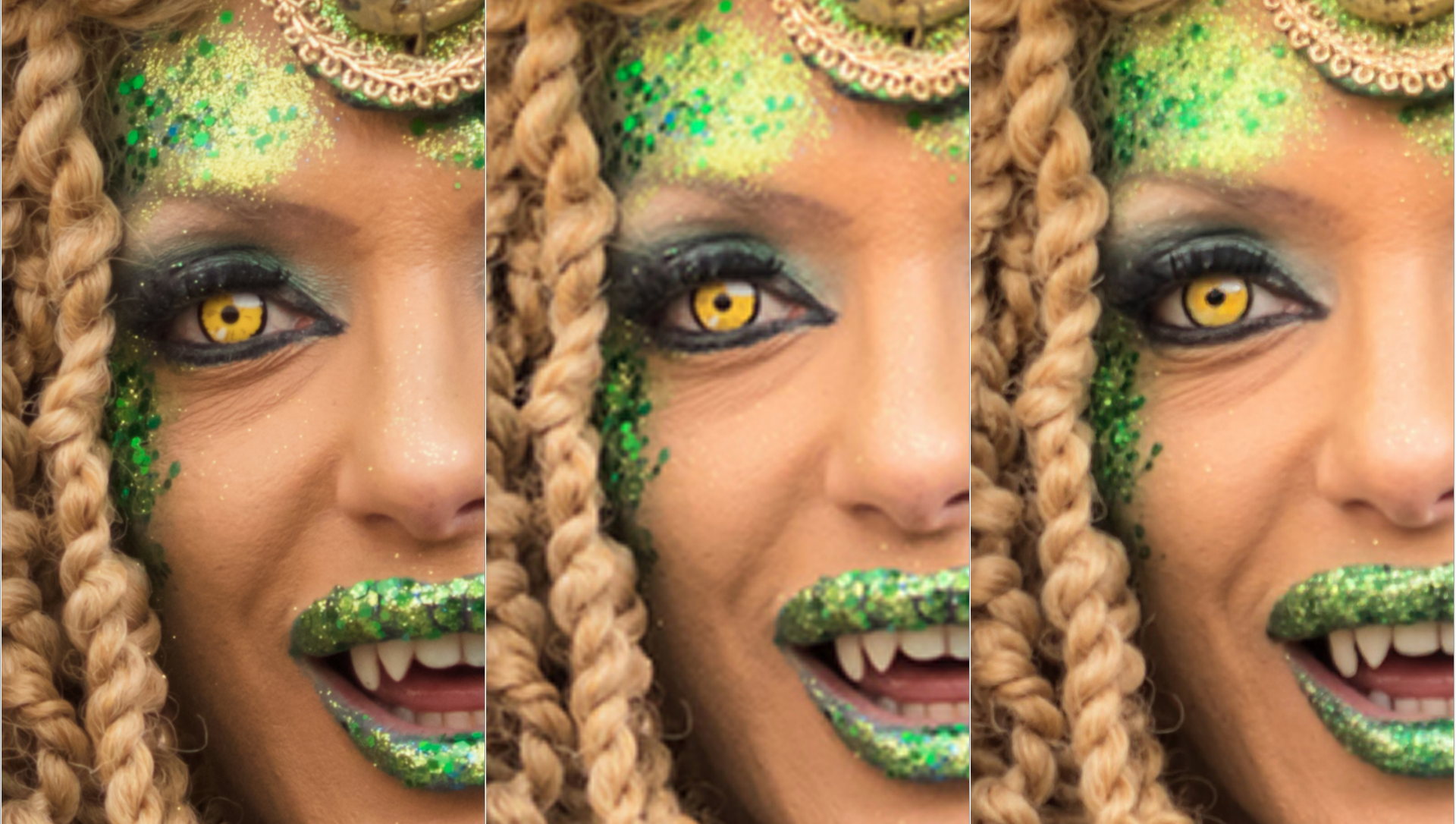
Wychodzi więc na to, że najlepszą metodę powiększania znajdziemy podczas eksportu z modułu do edycji RAW-ów, nawet jeśli nie mamy RAW-a. Poniżej porównanie tego samego zdjęcia po 4-krotnym powiększeniu, kolejno od lewej: powiększenie przy eksporcie RAW-a, Rozmiar obrazu metodą dwusześcienną, Firefly Upscaler.



napisz komentarz