









Utrata zdjęć z karty pamięci to dla fotografa zwykle dużej miary niespodzianka — i nagle trzeba się zainteresować zagadnieniem jak odzyskać zdjęcia i jakim programem. Jeśli komuś przydarzyło się takie nieszczęście, tutaj znajdzie instrukcję krok po kroku odzyskania zdjęć. Jeśli dotąd nie mieliśmy tego problemu, zapiszmy sobie adres tego poradnika na przyszłość.
Czasem sami coś skasujemy, ale bywa też, że pliki znikają w okolicznościach trudnych do wyjaśnienia. Wystarczy wyjąć kartę w złym momencie albo nagle dojdzie do błędu systemu plików, by aparat zaczął pokazywać pusty katalog albo żądać formatowania. Dobra wiadomość jest taka: w większości przypadków utracone zdjęcia da się odzyskać. Skasowanie albo nawet sformatowanie nośnika nie kasuje danych natychmiast — pliki wciąż leżą na karcie, dopóki nie zostaną nadpisane nowym materiałem. Trzeba tylko wiedzieć, jak po nie sięgnąć i czego nie robić, żeby przypadkiem ich nie nadpisać.
W tym poradniku pokażę krok po kroku, jak odzyskać zdjęcia z karty SD samodzielnie — w typowych przypadkach, z którymi fotograf-amator poradzi sobie w domu. Zaznaczę też, kiedy lepiej oddać kartę do specjalistycznego serwisu, żeby nie pogorszyć sytuacji niepotrzebnymi próbami.
Dlaczego skasowane zdjęcia wciąż są na karcie?
Gdy kasujesz zdjęcie z karty, system nie usuwa fizycznie jego zawartości. Aktualizuje tylko swój wewnętrzny indeks — coś jak spis treści książki — i oznacza wpis dotyczący tego pliku jako nieaktualny. Sama zawartość pliku, czyli faktyczne dane obrazu, zostaje na karcie nietknięta. Jest tam dalej, dopóki nie zostanie nadpisana nowym zapisem. To właśnie dlatego odzysk jest w ogóle możliwy — programy do odzyskiwania danych potrafią sięgnąć wprost po surowe dane plików zapisane na karcie, nawet wtedy, gdy indeks już ich nie wskazuje.
A co jeśli karta została sformatowana? Z formatem sprawa wygląda nieco inaczej, ale dla Ciebie wniosek jest podobnie optymistyczny. Format to nie tyle „kasowanie wszystkiego”, co odtworzenie struktur systemu plików od zera — coś jak wymiana spisu treści na pusty. Przy domyślnym, „szybkim” formacie (tym, który robi Windows, gdy karta o niego prosi) fizyczne dane zdjęć wciąż zostają na karcie i odzysk jest w zdecydowanej większości przypadków możliwy. Inaczej jest tylko przy formacie „pełnym”, który celowo nadpisuje całą kartę zerami — wtedy danych już nie odzyskasz. Na szczęście pełny format trzeba wybrać świadomie, ręcznie odznaczając opcję „szybkie formatowanie”.
Warto wiedzieć o jednym niuansie. Karty pamięci używają zwykle starszych systemów plików (najczęściej FAT32 albo exFAT na większych kartach), które po sformatowaniu tracą informację o tym, jak na karcie były ułożone pliki — szczególnie te większe. Jeśli karta była intensywnie używana — wielokrotnie zapełniana i częściowo kasowana — duże zdjęcia i filmy mogły być fizycznie rozbite na kawałki rozproszone w różnych miejscach karty. Wtedy po formacie odzyskanie ich w całości bywa trudniejsze niż mniejszych plików. exFAT radzi sobie z tym nieco lepiej niż starszy FAT32. Ale w typowym scenariuszu fotografa-amatora — karta używana głównie do zdjęć, niezbyt zapełniana — odzysk wciąż daje świetne rezultaty.
Stąd najważniejsza zasada w całym procesie: nie zapisuj na karcie nic nowego, gdy tylko zauważysz, że czegoś brakuje. Każdy nowy zapis — nowe zdjęcie, kopiowanie pliku, „naprawa” przez system — to ryzyko, że trafi dokładnie w miejsce, gdzie leżą Twoje utracone ujęcia. Samo podłączenie karty do komputera czy odczyt jej zawartości jest natomiast bezpieczne i konieczne do odzysku.
Skasowałem zdjęcia z karty SD — co teraz?
To najczęstszy i najbardziej klasyczny przypadek utraty zdjęć. Dobra wiadomość: właśnie ten przypadek odzyskuje się najłatwiej — pod warunkiem, że szybko przestaniesz zapisywać na karcie cokolwiek nowego.
Wystarczy podłączyć kartę do komputera i uruchomić program do odzyskiwania danych. Dobre, współczesne narzędzia mają normalne, okienkowe interfejsy — pokazują Ci znalezione zdjęcia w czytelnej liście, z miniaturami i podglądem, dzięki czemu jeszcze przed odzyskiem widzisz, co da się uratować. Często udaje się odzyskać pliki z oryginalnymi nazwami i folderami, dokładnie tak, jak były na karcie przed skasowaniem.
Jest tu jeden techniczny detal, w którym jakość programu robi realną różnicę — i to akurat funkcja, której większość popularnych narzędzi do odzysku obecnie nie oferuje. Karty pamięci zapisują nazwy plików w formacie FAT, a przy kasowaniu system zamienia pierwszą literę nazwy na specjalny znak oznaczający „wpis pusty”. Znane programy zwracają w tym miejscu znak zastępczy — najczęściej _ albo #. Zamiast IMG_0001.JPG dostajesz _MG_0001.JPG. Plik się otwiera bez problemu, ale w archiwum wystaje z konwencji nazewnictwa aparatu, gorzej się sortuje i utrudnia szukanie konkretnego ujęcia po numerze. StrongRecovery rozpoznaje typowe wzorce nazw nadawanych przez aparaty (IMG_, DSC_, DSCN_ i podobne) i odtwarza poprawną pierwszą literę na ich podstawie. W rezultacie odzyskane zdjęcia mają nazwy dokładnie takie, jakie nadał aparat — gotowe do dalszej pracy i spójne z resztą archiwum.
W kolejnej części pokażę krok po kroku, jak to zrobić w praktyce — na przykładzie polskiego programu StrongRecovery, który jest na tyle prosty, że poradzi sobie z nim każdy.
Karta SD prosi o formatowanie albo pokazuje błąd
To sytuacja, która z pozoru wydaje się dużo groźniejsza. Karta nagle przestaje być widoczna jak normalny napęd — zamiast Twoich zdjęć system pokazuje pusty dysk dla którego próba dostępu kończy się takimi komunikatami:
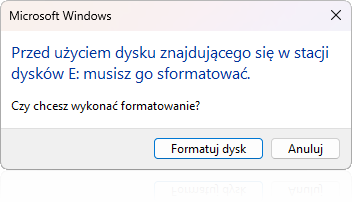
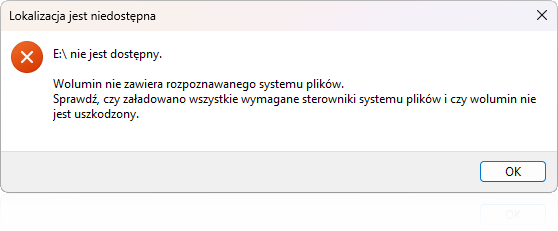
Dysk w systemie Windows dostaje miano „dysku RAW” (uwaga, to coś zupełnie innego niż format RAW ze zdjęć z aparatu — to przypadkowa zbieżność nazw).
Pod żadnym pozorem nie zgadzaj się na formatowanie. Tak, Windows uparcie o nie prosi, ale formatowanie tylko pogłębi problem. Dysk RAW oznacza, że system operacyjny nie potrafi odczytać struktury systemu plików. Dysk jest niedostępny, a sytuacja wygląda tak, jakby zdjęcia lub inne dane zniknęły. Tak naprawdę zdjęcia w olbrzymiej większości przypadków są nadal na karcie i są nietknięte.
Spokojnie — tu z pomocą przychodzi oprogramowanie do odzyskiwania danych. W cięższych przypadkach dobre programy potrafią znaleźć pliki nie polegając na uszkodzonej strukturze — sięgają wprost po zawartość plików zapisaną na nośniku. W praktyce z takiej karty często udaje się odzyskać niemal wszystkie zdjęcia, choć — w przeciwieństwie do skasowania — mogą stracić oryginalne nazwy i podział na foldery. Z punktu widzenia fotografa to akurat drobiazg: liczy się to, że pliki są.
Tu jednak uwaga, która może uratować Twoje zdjęcia. Nie każdy program radzi sobie z dyskiem RAW — część popularnych narzędzi (na przykład Recuva) w ogóle nie potrafi odczytać karty w tym stanie i kończy próbę komunikatem w stylu „nie można rozpoznać systemu plików”. Gorsze jest jednak co innego: w momencie wyboru takiej karty Windows sam wyświetla swoje systemowe okienka z propozycją sformatowania dysku. Łatwo wziąć je za komunikat programu do odzysku i kliknąć „Formatuj” — a to najszybsza droga do utraty danych. Zapamiętaj: niezależnie od tego, które okno i jaki program pyta o formatowanie karty z cennymi zdjęciami, odpowiedź zawsze brzmi „nie”. Dobry program do odzysku nigdy nie wymaga formatowania karty, żeby z niej cokolwiek odczytać.
Warto przy tym wiedzieć, że lepsze programy nie zostawiają Cię z bezimiennymi plikami w stylu „file_001.jpg”. Każde zdjęcie z aparatu zawiera w sobie metadane EXIF — informacje o modelu aparatu, dacie i godzinie wykonania, czasem o obiektywie i ustawieniach ekspozycji. Dobre narzędzia do odzysku potrafią sięgnąć do tych danych w obrębie samego pliku i zbudować na ich podstawie sensowną nazwę — typu „Canon_EOS_R6_2024-07-15_14-32.jpg”. To nie zastąpi oryginalnych nazw z folderami, ale w przypadku większego archiwum robi sporą różnicę: zamiast godzin sortowania tysiąca plików dostajesz materiał uporządkowany chronologicznie, gotowy do dalszej obróbki.
Jak odzyskać zdjęcia z karty SD — krok po kroku
Krok 1 — Przygotuj kartę i program
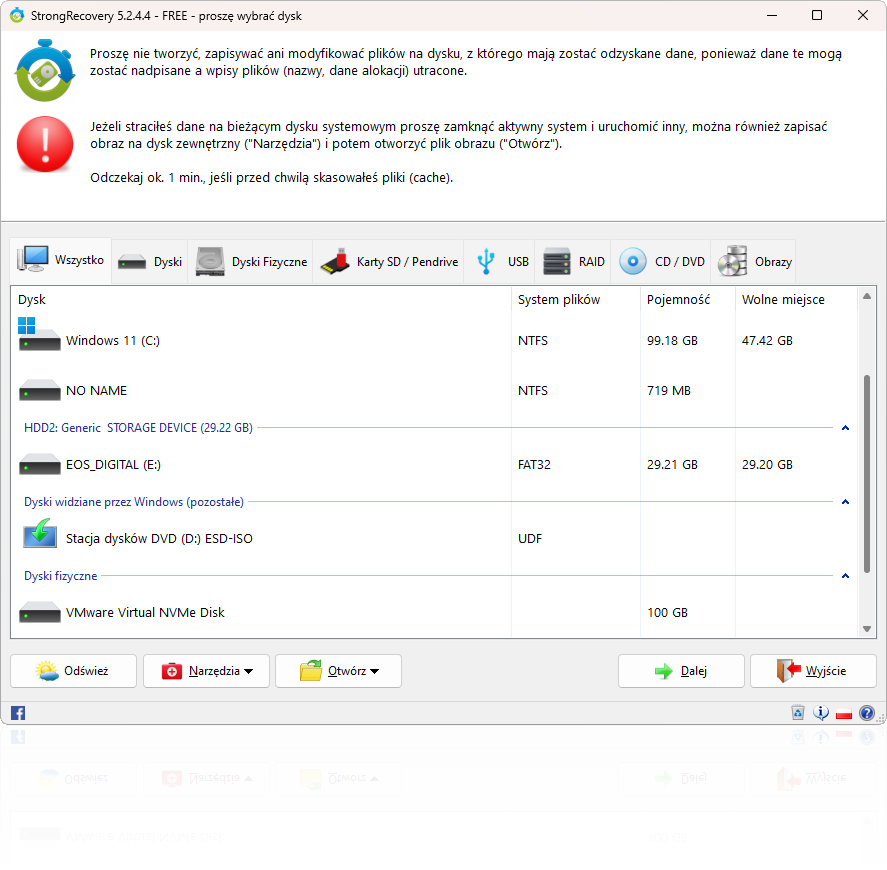
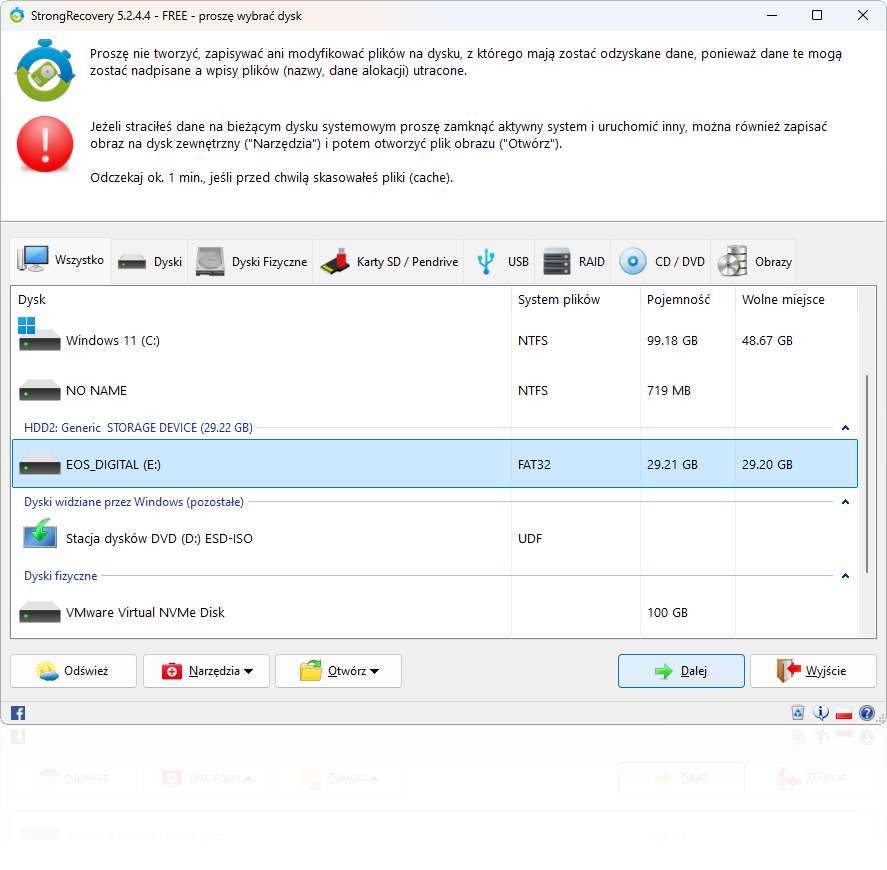
Umieść kartę SD w czytniku tak, żeby była dostępna w systemie jako napęd. Pobierz [StrongRecovery](https://www.strongrecovery.com/pl/odzyskiwanie-danych-z-karty-pamieci-sd.html) i zainstaluj go na innym dysku niż ten, z którego chcesz odzyskać dane. W przypadku karty SD zainstaluj program po prostu na dysku Twojego komputera (zwykle C:). Pamiętaj o tej zasadzie również w innych sytuacjach — gdyby kiedyś przyszło Ci odzyskiwać dane z dysku komputera, instalowanie programu na tym samym dysku mogłoby nadpisać to, co próbujesz uratować. Po uruchomieniu programu zobaczysz okno startowe z listą dostępnych dysków.
Krok 2 — Wybierz kartę i uruchom skanowanie
Z listy dysków wybierz swoją kartę SD — rozpoznasz ją po nazwie (często „NO NAME” albo nazwa modelu aparatu, np. „EOS_DIGITAL”) oraz po pojemności (zwykle 16, 32, 64 GB lub większa — taka sama jak nadrukowana na karcie). Kliknij „Dalej” — program zacznie skanowanie. To wszystko, co musisz zrobić — niezależnie od tego, czy zdjęcia zostały skasowane, karta została sformatowana, czy system pokazuje ją jako RAW i prosi o formatowanie. Domyślny tryb skanowania w większości przypadków poradzi sobie z każdą z tych sytuacji.
Krok 3 — Przejrzyj i zapisz odzyskane zdjęcia
W trakcie skanowania program pokazuje wyniki na bieżąco — często widzisz pierwsze zdjęcia już po kilku sekundach. Wszystko możesz przeglądać we wbudowanej przeglądarce, z podglądem zaznaczonego pliku po prawej stronie.
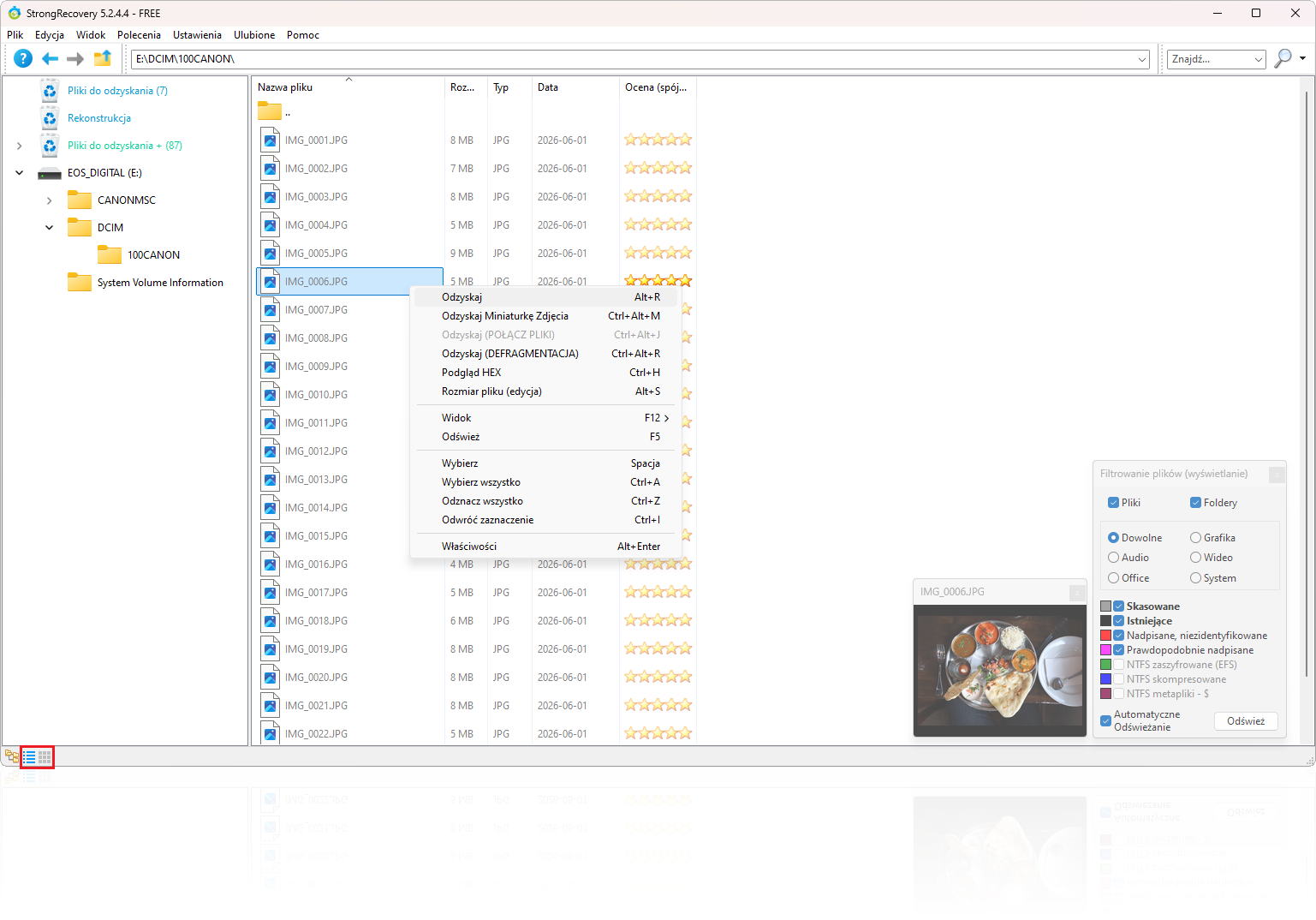
Jeśli wolisz przeglądać zdjęcia jako miniatury (zamiast listy), przełącz widok przyciskiem w lewym dolnym rogu — program pokaże siatkę miniatur, jak w typowym menedżerze plików.
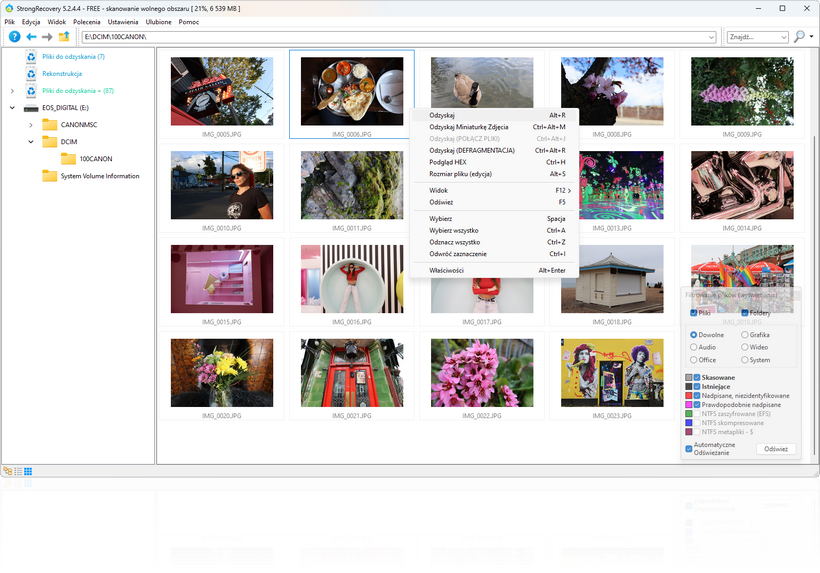
Jeśli masz wrażenie, że brakuje zdjęć, których się spodziewasz, albo trudno je znaleźć w długiej liście wyników — skorzystaj z wbudowanej wyszukiwarki. Znajdziesz ją w prawym górnym rogu okna programu, obok ikony lupy. Wpisz tam wzorzec nazwy pliku, na przykład „*.JPG”, a program pokaże Ci wszystkie znalezione zdjęcia w tym formacie, niezależnie od tego, w której części wyników się znajdują. Możesz też szukać innych formatów (np. „*.CR2″ dla RAW-ów z Canona, „*.NEF” dla Nikona) albo konkretnej nazwy lub jej fragmentu („IMG_034*” znajdzie zdjęcia z numerami zaczynającymi się od 034). Gwiazdka oznacza dowolny ciąg znaków, znak zapytania — jeden dowolny znak. To często najszybszy sposób, żeby zobaczyć „wszystko, co da się odzyskać” z karty w jednym widoku.
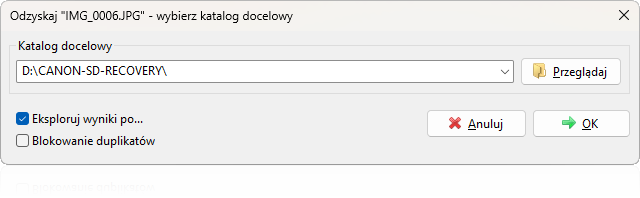
Skanowanie warto zwykle dokończyć przed odzyskiwaniem — niektóre pliki pojawiają się dopiero w późniejszej fazie. Gdy zdecydujesz, że chcesz odzyskać konkretne zdjęcie, kliknij je dwukrotnie (lub prawym przyciskiem → „Odzyskaj”). Program zapyta o katalog docelowy.
Ważne: zapisz odzyskane zdjęcia na innym dysku niż karta źródłowa — najlepiej na dysku komputera albo na zewnętrznym dysku USB. Zapisywanie na tę samą kartę grozi nadpisaniem tego, co próbujesz odzyskać. W przykładzie poniżej katalog docelowy to D:\CANON-SD-RECOVERY\ — czyli inna litera niż karta źródłowa (E:).
Warto wiedzieć, że StrongRecovery równolegle skanuje kartę jeszcze inną metodą — wyszukuje pliki po ich nagłówkach. To właśnie ta technika, o której wspominałem wcześniej, dzięki której dobre programy radzą sobie nawet z poważnie uszkodzonymi nośnikami. Większość formatów zdjęć czy filmów ma charakterystyczny początek (kilka pierwszych bajtów, które jednoznacznie mówią „to jest JPG”, „to jest CR2″, „to jest MP4″), a program rozpoznaje je niezależnie od tego, co o tym pliku wiedział system plików. W praktyce oznacza to, że nawet jeśli system plików utracił całą informację o pliku — jego nazwę, datę, miejsce, atrybuty — sam plik wciąż da się odnaleźć i odzyskać, bo program znajdzie go po sygnaturze w surowych danych karty. Ta metoda działa w tle przez cały czas skanowania, dlatego w wynikach często widzisz pliki znalezione obiema drogami: część z pełnymi danymi z systemu plików, część odnalezioną wyłącznie po nagłówkach. Razem dają znacznie pełniejszy obraz tego, co da się uratować z karty. Pliki znalezione tą drugą metodą trafiają w programie do osobnego, wirtualnego folderu o nazwie „Pliki do odzyskania+” — tam ich szukaj, jeśli czegoś brakuje w głównych wynikach.
Co zrobić, gdy wyniki skanowania są niesatysfakcjonujące
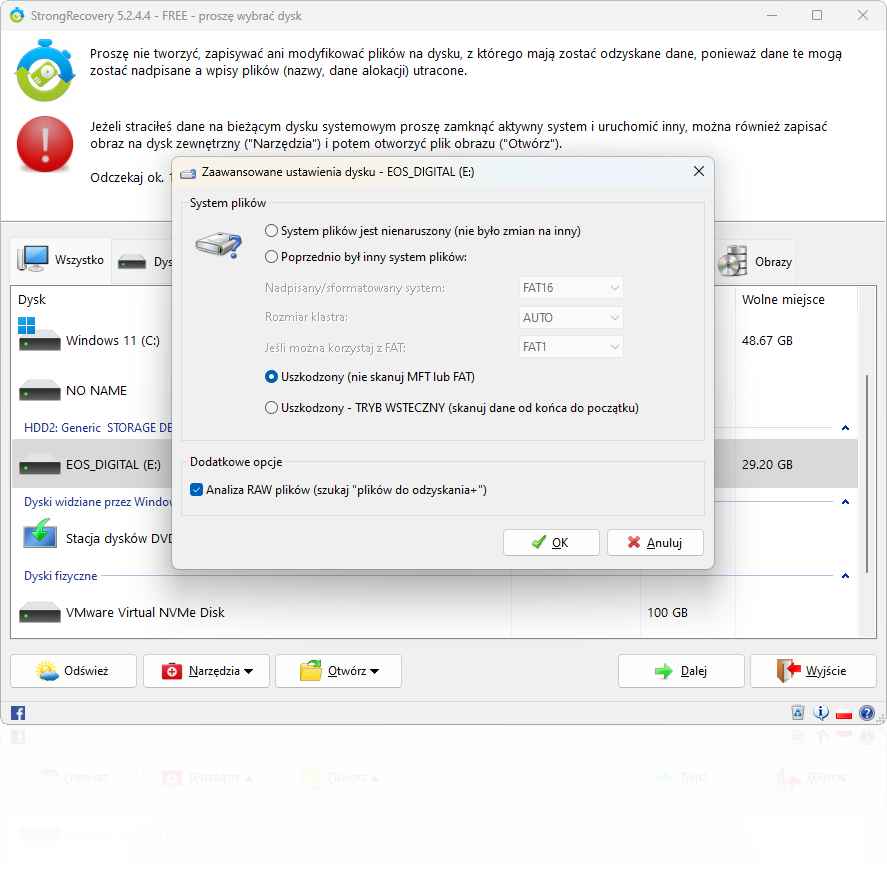
Czasem domyślne skanowanie nie znajduje wszystkich zdjęć, których się spodziewasz — zwłaszcza gdy karta była intensywnie używana, wielokrotnie kasowana i zapełniana, albo gdy uszkodzenie systemu plików jest poważne. W takiej sytuacji warto spróbować trybu „Uszkodzony”.
Wróć do ekranu wyboru dysku, kliknij prawym przyciskiem myszy na swoją kartę i wybierz Ustawienia. W oknie zaznacz opcję „Uszkodzony (nie skanuj MFT lub FAT)” i potwierdź. Następnie uruchom skanowanie ponownie.
Na czym polega różnica? W trybie domyślnym program ufa informacjom z systemu plików o tym, które obszary karty są zajęte, a które wolne. To zwykle dobre rozwiązanie — ale jeśli te informacje są uszkodzone, mogą błędnie odcinać od wyników sektory, w których faktycznie wciąż leżą Twoje zdjęcia. Tryb „Uszkodzony” rozwiązuje ten problem radykalnie: program traktuje całą przestrzeń karty jako nieprzypisaną i przeszukuje ją od początku do końca, niezależnie od tego, co mówi uszkodzona tablica. Dzięki temu sięga do danych, które normalny tryb pominął — i właśnie to bywa decydujące przy poważnie uszkodzonych nośnikach.
Opcjonalnie — gdy karta zaczyna się sypać: zrób jej obraz
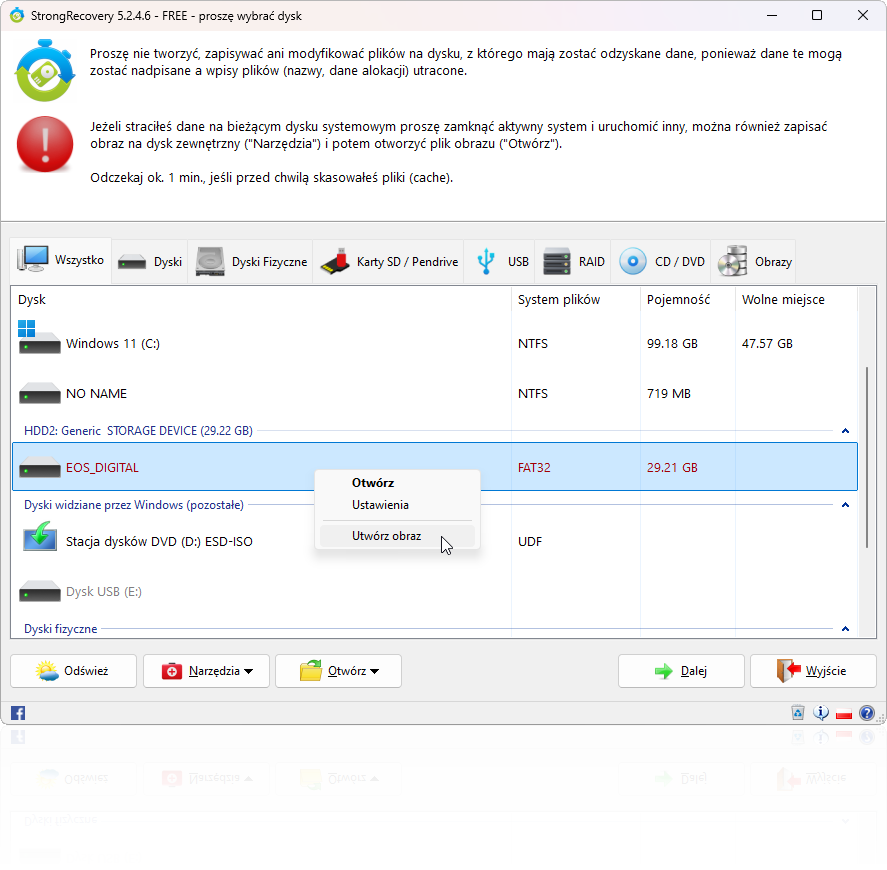
Jeśli podejrzewasz, że karta jest niestabilna (znika i pojawia się w systemie, odczyt się zacina), rozsądnie jest najpierw zrobić jej obraz, czyli wierną kopię całej zawartości zapisaną w jednym pliku. Dzięki temu dalsze próby odzysku prowadzisz na bezpiecznej kopii, a nie na słabnącej karcie — każde kolejne skanowanie oryginału mogłoby ją dobić. Obraz utworzysz w oknie startowym, klikając prawym przyciskiem myszy na kartę i wybierając „Utwórz obraz”. Tak utworzony obraz staje się od tej pory „kartą”, którą otwierasz w programie jak zwykły plik (przycisk otwórz).
Kiedy lepiej oddać kartę do serwisu niż próbować samemu odzyskać zdjęcia
Program do odzyskiwania danych radzi sobie świetnie z problemami logicznymi — czyli takimi, gdzie karta fizycznie działa, ale jej struktura jest uszkodzona albo zdjęcia zostały skasowane. To pokrywa zdecydowaną większość sytuacji, w których utrata zdjęć budzi panikę. Ale są przypadki, w których żaden program nie pomoże — i warto je rozpoznać, żeby nie marnować czasu i nie pogorszyć sprawy.
Oddaj kartę do specjalistycznego serwisu, jeśli:
- Karta jest fizycznie uszkodzona — pękła obudowa, widać złamane styki, karta jest zalana albo jest po pożarze.
- Komputer w ogóle jej nie wykrywa — czytnik nie reaguje, w Menedżerze urządzeń nie pojawia się żaden nowy nośnik. To zwykle oznacza problem z elektroniką karty, do którego potrzebny jest profesjonalny sprzęt.
- Karta nadmiernie się grzeje w czytniku albo zawiesza system po podłączeniu — to objawy poważnego uszkodzenia, których nie powinno się obciążać dalszym używaniem.
Profesjonalne firmy zajmujące się odzyskiem danych, dysponują urządzeniami i czystymi pomieszczeniami, które pozwalają sięgnąć do danych nawet z fizycznie uszkodzonych kości pamięci. To kosztuje (zwykle od kilkuset do kilku tysięcy złotych), ale w przypadku bezcennych zdjęć — z wesela, narodzin dziecka, ważnej podróży — to często jedyna droga. Większość takich serwisów oferuje bezpłatną wycenę: oceniają szansę i podają cenę, a Ty decydujesz, czy iść dalej. Zanim zapłacisz, sprawdź opinie i upewnij się, że firma działa w modelu „nie odzyskaliśmy — nie płacisz”.
Najczęstsze pytania o odzyskiwanie zdjęć z karty SD
Czy odzyskiwanie zdjęć z karty SD jest bezpieczne dla samej karty?
Tak, jeśli używasz programu, który pracuje w trybie tylko do odczytu — czyli nic na karcie nie zapisuje, tylko ją skanuje. Większość poważnych narzędzi do odzysku tak właśnie działa. Sama karta po odzysku jest w takim samym stanie jak przed nim — możesz ją normalnie sformatować i używać dalej, jeśli była sprawna.
Karta SD prosi o formatowanie. Czy mogę się zgodzić, jeśli zdjęcia są mi potrzebne?
Nie. Formatowanie nadpisuje strukturę systemu plików i znacznie utrudnia albo uniemożliwia późniejszy odzysk. Jeśli karta prosi o format, odmów, uruchom program do odzysku danych — najpierw odzyskujesz zdjęcia, dopiero potem (jeśli chcesz) możesz kartę sformatować i używać jej dalej.
Czy odzyskam zdjęcia w formacie RAW (CR2, NEF, ARW)?
Tak. Pliki RAW z aparatów (Canon CR2 i CR3, Nikon NEF, Sony ARW, Fuji RAF, Olympus ORF i inne) są rozpoznawane przez programy do odzysku tak samo jak JPG. W przypadku StrongRecovery rozpoznawanie odbywa się po sygnaturach plików, więc działa nawet przy uszkodzonym systemie plików.
Czy można użyć chkdsk lub innych „bezpiecznych” komend na karcie z cennymi zdjęciami?
Lepiej tego nie robić — niezależnie od tego, co piszą poradniki w internecie. W sieci krąży sporo artykułów polecających chkdsk z różnymi parametrami jako „bezpieczne” rozwiązanie problemów z kartą. W praktyce te komendy rzadko coś naprawiają, a zawsze zapisują na karcie nowe dane (próbując „skorygować” struktury), co może nadpisać sektory zawierające Twoje zdjęcia. Zasada jest prosta: najpierw odzyskujesz zdjęcia normalnym programem do odzysku danych, dopiero potem ewentualnie próbujesz naprawiać kartę.
Ile zdjęć można odzyskać za darmo, bez kupowania licencji?
Wiele programów oferuje wersję testową — w przypadku StrongRecovery to obecnie 50 plików lub łącznie 5 GB danych. Dla przeciętnego użytkownika, który stracił kilka czy kilkadziesiąt zdjęć z jednej karty, to często wystarczy. Pełna wersja zdejmuje to ograniczenie.
Jak długo zdjęcia są możliwe do odzyskania po skasowaniu?
Tak długo, dopóki nie zostały nadpisane nowymi danymi. Jeśli karta po skasowaniu zdjęć leży nieużywana w szufladzie, zdjęcia da się odzyskać nawet po miesiącach. Jeśli na tę samą kartę zrobiono dziesiątki nowych zdjęć — szansa drastycznie maleje. Decyduje aktywność na karcie, nie czas sam w sobie.
Czy karta microSD z telefonu obsługiwana jest tak samo jak karta z aparatu?
Tak. Karty microSD (z telefonów, dronów, kamer sportowych) używają tych samych systemów plików (FAT32, exFAT) co zwykłe karty SD. Procedura odzysku jest identyczna — wystarczy podłączyć kartę do komputera przez adapter lub czytnik microSD.
StrongRecovery w pigułce
Program do odzyskiwania danych StrongRecovery działa w systemie Windows. Wersja darmowa pozwala przeskanować kartę, obejrzeć miniatury znalezionych zdjęć i odzyskać do 50 plików (lub 5 GB danych) — czyli sprawdzić, czy odzysk w ogóle się powiedzie, zanim za cokolwiek zapłacisz. Pełną wersję kupuje się raz, w modelu licencji dożywotniej: bez abonamentu i bez opłat za kolejne aktualizacje. Aktualne warianty i ceny znajdziesz w cenniku na stronie programu.
Jak odzyskać zdjęcia z karty pamięci – podsumowanie
W znaczącej liczbie przypadków utracone zdjęcia z karty SD da się odzyskać, jeśli zadziałasz z głową. Najważniejsza zasada to nie zapisywać nic nowego na karcie, z której chcesz coś odzyskać. Reszta to kwestia dobrego narzędzia i kilku minut spokojnego skanowania. Jeśli samodzielny odzysk nie wystarczy, profesjonalny serwis to wciąż realna opcja — ale w typowym scenariuszu fotografa-amatora porządny program zwykle daje radę bez tej konieczności.
Warto na koniec wspomnieć, że to samo podejście działa nie tylko z kartami SD. Odzyskiwanie danych z pendrive’ów przebiega bardzo podobnie — używają tych samych systemów plików FAT/exFAT, więc procedura jest właściwie identyczna. Z dyskami komputerowymi mechanizm jest też zbliżony, a dzięki bardziej zaawansowanemu systemowi plików NTFS wyniki bywają nawet wyraźnie lepsze — system plików zachowuje więcej informacji o usuniętych plikach, łatwiej je odzyskać z pełnymi nazwami i strukturą folderów. Jest jednak jeden wyjątek: dyski SSD. Mają wbudowany mechanizm TRIM, który po skasowaniu pliku automatycznie czyści fizycznie zajęte przez niego sektory (TRIM działa domyślnie w systemie, bez Twojej ingerencji). Z tego powodu odzyskiwanie skasowanych plików z dysków SSD jest znacznie trudniejsze niż z tradycyjnych dysków HDD — choć przy uszkodzeniu struktury (zamiast prostego skasowania) wciąż często można coś uratować.
Zgodnie z zasadą, że lepiej zapobiegać niż leczyć, warto stosować właściwe procedury tworzenia kopii bezpieczeństwa, a przede wszystkim kierować się Zasadą 3-2-1 – lepiej robić nawet niepotrzebny backup niż później zastanawiać się, jak odzyskać zdjęcia.






napisz komentarz