









Po sesji masz na dysku czterysta ujęć, a w pakiecie klienta jest czterdzieści do obróbki. Ktoś musi z tych czterystu wybrać. Przez lata robiło się to na kilka sposobów: pendrive z podglądami, folder na Dysku Google, lista numerów plików w mailu albo spotkanie przy laptopie. Każdy z nich działa, dopóki klient nie pomyli numerów, nie wyśle trzech różnych list albo nie zniknie na miesiąc.
W tym poradniku pokażę, jak przeprowadzić wybór zdjęć przez klienta w galerii online, od wgrania plików po listę nazw do Lightrooma. Przykłady pokazuję w Picvelo, bo to narzędzie, które sam robię, ale kolejne kroki wyglądają podobnie w każdym serwisie tego typu. Jeśli używasz innego, potraktuj tekst jak listę rzeczy, które warto w nim ustawić.
Dlaczego wybór zdjęć przez klienta warto przenieść do galerii online
Lista numerów w mailu ma trzy słabe punkty. Klient widzi miniatury w eksploratorze plików i nie wie, które ujęcie jest którym, więc przepisuje numery z błędami. Nie widzi, ile zdjęć już wybrał, więc przekracza pakiet albo zostawia połowę. A ty dostajesz listę, którą trzeba ręcznie zamienić na zaznaczenie w programie do obróbki.
W galerii online klient klika zdjęcia zamiast przepisywać numery, na bieżąco widzi licznik „7 z 6 w pakiecie”, a ty na koniec dostajesz gotową listę plików. Do tego podglądy mają znak wodny, więc nawet jeśli ktoś zrobi zrzut ekranu i wrzuci nieobrobiony kadr na Facebooka, nikt nie weźmie go za gotowe zdjęcie.
Krok 1. Załóż klienta i galerię do wyboru zdjęć
Każda galeria należy do konkretnego klienta. Zakładasz go raz: imię, nazwisko, login i hasło, którym będzie się logować do galerii. Adres e-mail jest opcjonalny, ale bez niego nie wyślesz galerii z panelu, tylko przekażesz dane logowania sam, na przykład SMS-em.
Potem tworzysz galerię. Na tym etapie wybierasz jej typ:
• „Wybór zdjęć”: klient przegląda podglądy ze znakiem wodnym, zaznacza ujęcia i zatwierdza wybór. To ten typ jest tematem poradnika.
• „Wydanie gotowych zdjęć”: galeria bez wyboru i bez znaku wodnego, z której klient pobiera gotowe pliki w pełnej jakości. Przyda się na końcu.
Nadajesz nazwę (np. „Sesja ślubna w plenerze”) i ustawiasz termin wyboru. Domyślnie to 14 dni od dziś. Termin ma znaczenie praktyczne: po jego upływie galeria przestaje przyjmować zmiany, więc wybór nie ciągnie się miesiącami.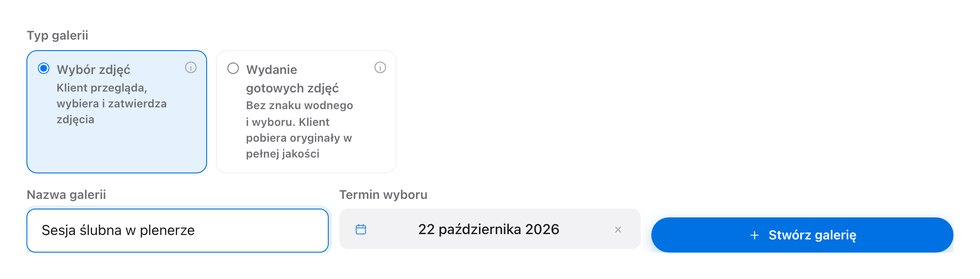
Formularz nowej galerii z wyborem typu, nazwą i terminem wyboru.
Krok 2. Wgraj zdjęcia do galerii online dla klienta
Zdjęcia przeciągasz na pole wgrywania albo wybierasz z dysku. Przyjmowane formaty to JPG, PNG i WEBP, do 50 MB na plik. Nie wgrywaj tu RAW-ów ani plików w pełnej rozdzielczości, jeśli nie musisz: do wyboru wystarczą eksporty w rozsądnym rozmiarze, a pełne pliki i tak przekażesz w galerii wydania.
Ważna rzecz: zostaw oryginalne nazwy plików z aparatu (DSC_0433.jpg i tak dalej). Na końcu dostaniesz listę wybranych nazw i właśnie po nich znajdziesz zdjęcia w katalogu Lightrooma. Jeśli przed eksportem zmienisz nazwy, lista przestanie pasować.
Znak wodny serwis nakłada sam, na podglądach, które widzi klient. Pliki, które wgrałeś, zostają bez zmian.
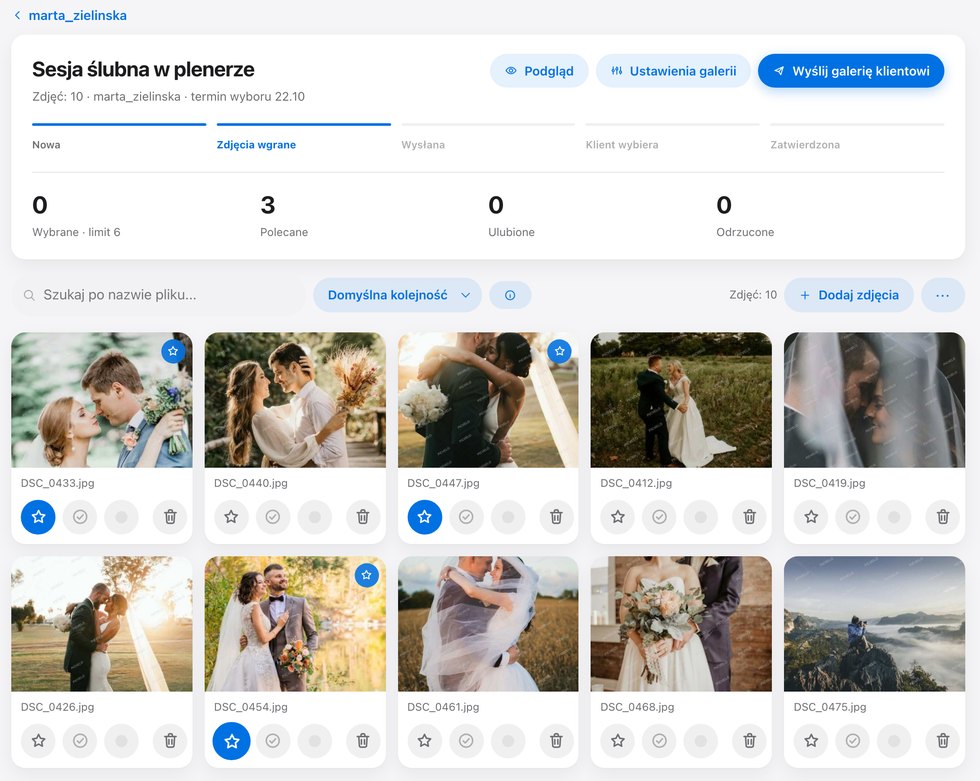
Przy okazji możesz oznaczyć gwiazdką swoje typy. Klient zobaczy przy nich etykietę „Wybór fotografa” i może posortować galerię tak, żeby te zdjęcia były na początku. To pomaga, gdy klient ma przed sobą trzysta podobnych kadrów i nie wie, od czego zacząć. Nie musisz tego robić, ale przy dużych sesjach skraca to wybór.
Krok 3. Ustaw limit zdjęć w pakiecie i dopłatę za dodatkowe
To najważniejsza część konfiguracji, bo tu ustalasz zasady, które zwykle są w umowie, a klient o nich zapomina.
„Limit ujęć w pakiecie” to liczba zdjęć, które klient ma w cenie sesji. Limit jest miękki: klient może zaznaczyć więcej, ale cały czas widzi, ile wybrał, i dostaje informację, że przekroczył pakiet.
„Cena za dodatkowe” to kwota za każde ujęcie ponad pakiet. Możesz też podać cenę za całą galerię, jeśli klient chciałby wszystko. Sprzedaż włącza się dopiero wtedy, gdy oba pola (zdjęcia w pakiecie i cena za dodatkowe) są większe od zera.
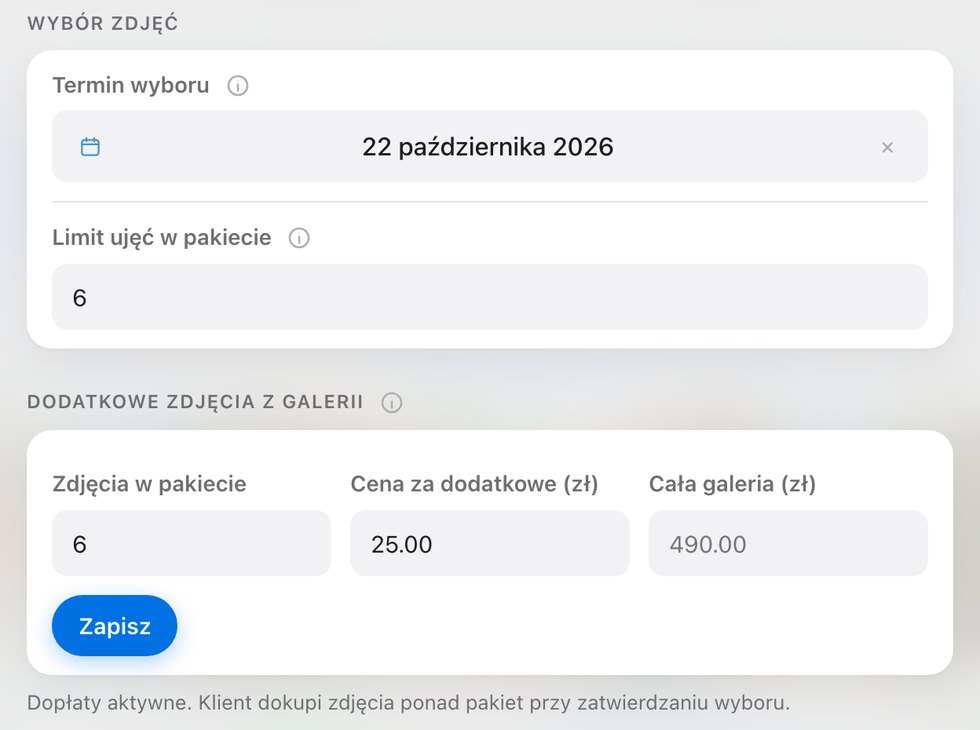
W przykładzie ustawiłem 6 zdjęć w pakiecie i 25 zł za każde kolejne. W prawdziwej sesji ślubnej będzie to raczej kilkadziesiąt ujęć, zasada jest ta sama.
Przy okazji to łatwy dodatkowy zarobek. Klient, który zakochał się w ośmiu zdjęciach zamiast sześciu, chętnie dopłaci za dwa, jeśli zobaczy cenę od razu, w chwili wyboru. Kiedy ta sama propozycja przychodzi mailem tydzień później, zwykle kończy się odpowiedzią „zostańmy przy sześciu”.
Krok 4. Jak przesłać zdjęcia klientowi do wyboru
Kiedy galeria jest gotowa, klikasz „Wyślij galerię klientowi”. Klient dostaje e-mail z linkiem, loginem i hasłem. Jeśli odpowie na tę wiadomość, odpowiedź trafi do ciebie, a nie do serwisu. Treść maila możesz zmienić w szablonie i dopisać na przykład, do kiedy czekasz na wybór.
Zanim wyślesz, kliknij „Podgląd” i zobacz galerię oczami klienta. Sprawdź, czy kolejność zdjęć ma sens i czy żaden prywatny kadr nie wpadł przypadkiem do folderu.
Na górze galerii w panelu widzisz pasek etapów: Nowa, Zdjęcia wgrane, Wysłana, Klient wybiera, Zatwierdzona. Od tej chwili nie musisz pytać klienta, czy już patrzył. Widzisz to w panelu.
Krok 5. Wybór zdjęć przez klienta, czyli co widzi klient
Klient loguje się i widzi siatkę zdjęć ze znakiem wodnym. Każde zdjęcie można:
• wybrać: to jedyna akcja, która liczy się do pakietu,
• dodać do ulubionych (serce): luźna notatka „to mi się podoba”, która nie zmienia licznika,
• odrzucić: zdjęcie się przyciemnia i nie przeszkadza przy kolejnym przeglądaniu,
• skomentować: krótka uwaga dla fotografa, np. prośba o retusz.
Serce i odrzucenie wydają się drobiazgami, ale mocno ułatwiają wybór. Klient przegląda galerię dwa razy: najpierw odrzuca to, czego na pewno nie chce, i oznacza ulubione, a potem filtrem „Tylko ulubione” zawęża wybór do kilkunastu kadrów.
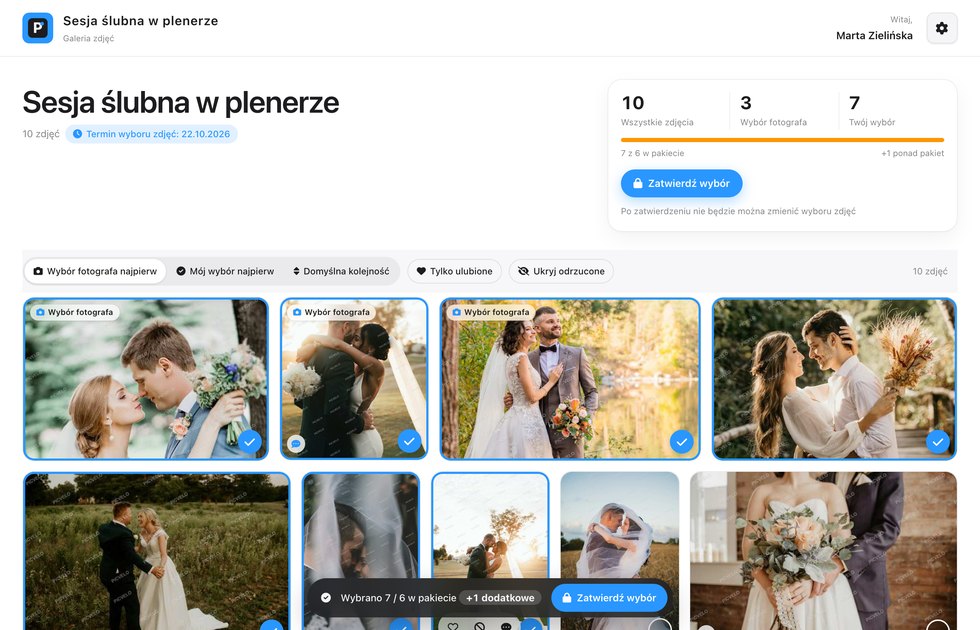
W prawym górnym rogu klient widzi licznik: wszystkie zdjęcia, wybór fotografa i swój wybór. Pasek postępu zmienia kolor, gdy wybór przekroczy pakiet, a na dole ekranu stale wisi podsumowanie z przyciskiem zatwierdzenia.
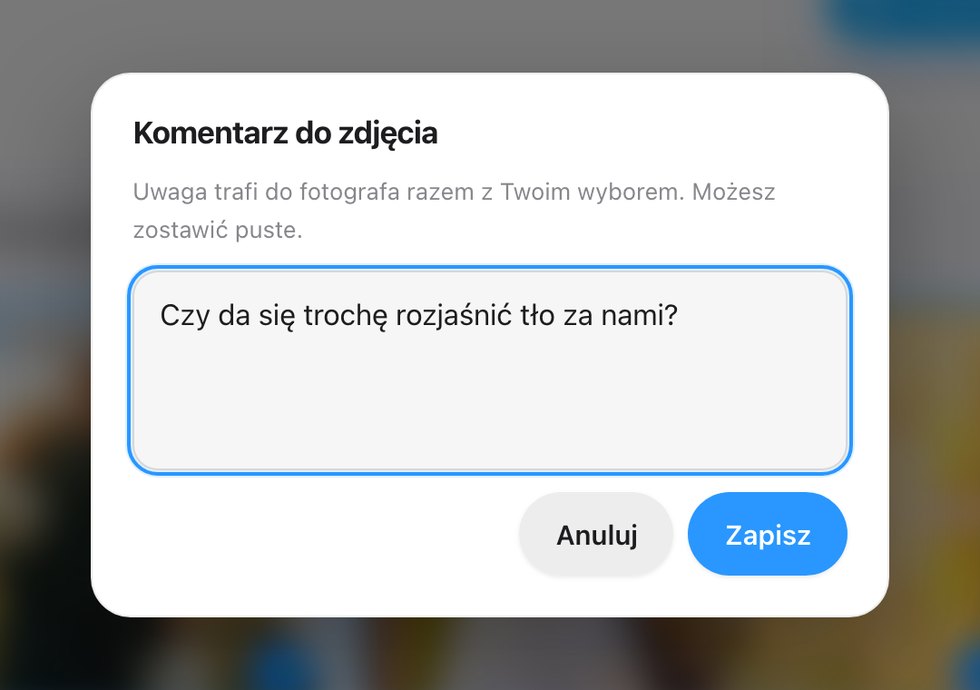
Komentarz do zdjęcia otwiera się w osobnym okienku. To najlepsze miejsce na prośby w rodzaju „czy da się rozjaśnić tło” albo „tu proszę wyretuszować pryszcz”, bo uwaga jest przypięta do konkretnego kadru, a nie zgubiona w wątku mailowym.
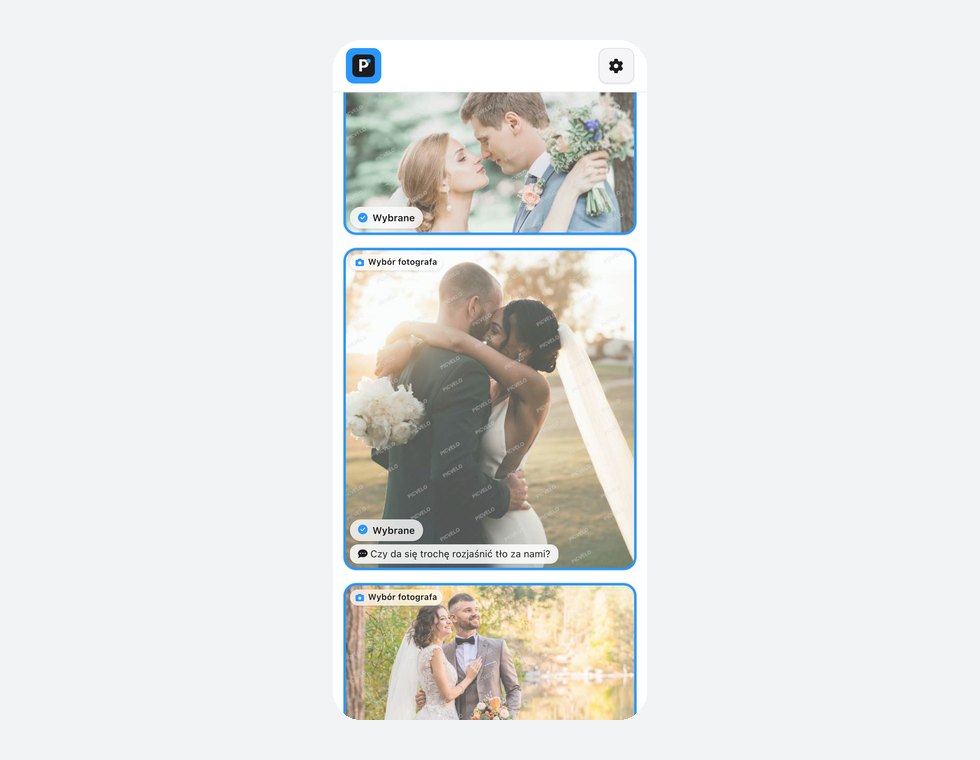
Sporo klientów otworzy galerię na telefonie. Galeria działa na telefonie tak samo jak na komputerze: zdjęcia układają się w jedną kolumnę, a etykiety „Wybrane” i komentarze są widoczne na kadrze.
Krok 6. Zatwierdzenie wyboru i dopłata za zdjęcia ponad pakiet
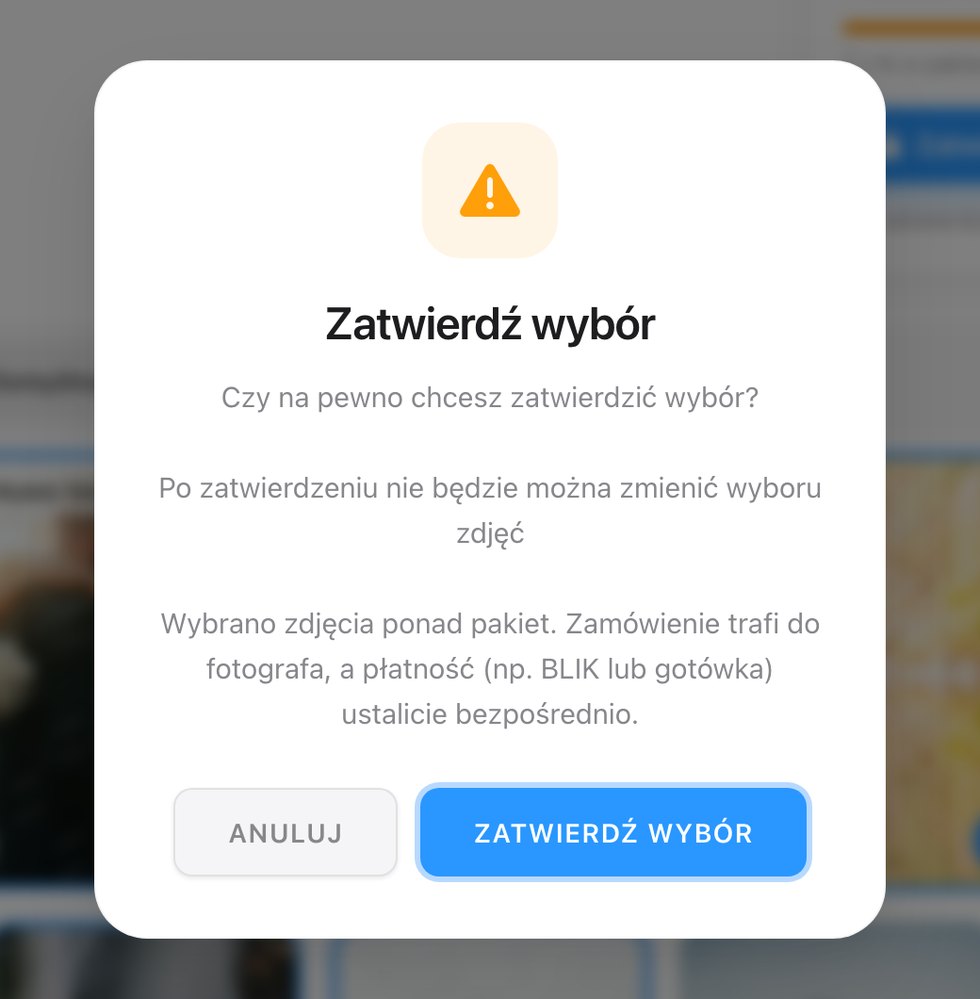
Kiedy klient skończy, klika „Zatwierdź wybór”. Serwis ostrzega, że po zatwierdzeniu nie da się już nic zmienić. To celowe: dostajesz jedną, ostateczną listę, a nie kolejne poprawki co dwa dni.
Jeśli klient wybrał więcej zdjęć, niż ma w pakiecie, w tym samym oknie widzi informację o dodatkowych zdjęciach. W konfiguracji z przykładu płatność odbywa się poza serwisem: klient wysyła zamówienie, a fotograf rozlicza się z nim bezpośrednio, na przykład BLIK-iem albo gotówką.
Krok 7. Lista wybranych plików do Lightrooma
Po zatwierdzeniu dostajesz powiadomienie, a galeria w panelu zmienia status na „Zatwierdzona”. Widzisz, ile zdjęć wybrał klient, ile jest ponad limit, które polubił, które odrzucił i przy których zostawił komentarz.
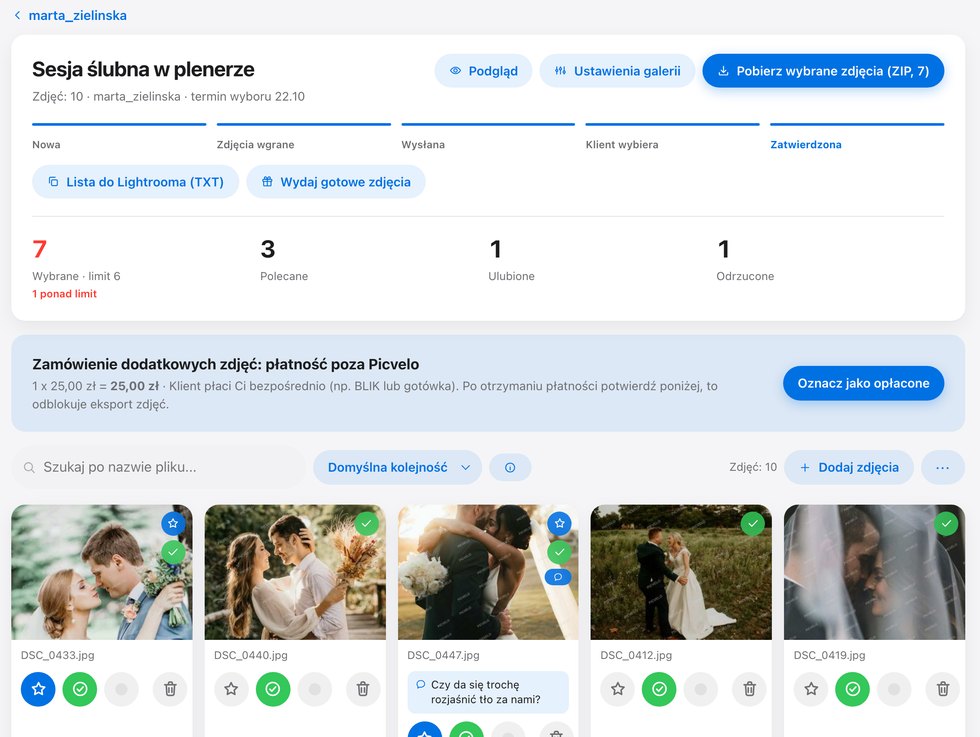
Jeśli klient zamówił dodatkowe zdjęcia, nad galerią pojawia się zamówienie z kwotą. Po otrzymaniu pieniędzy klikasz „Oznacz jako opłacone” i dopiero wtedy odblokowuje się eksport wybranych plików. To mała blokada, która chroni przed obrabianiem zdjęć, za które nikt nie zapłacił.
Teraz część, którą doceni każdy, kto kiedyś przepisywał numery plików z maila. Przycisk „Lista do Lightrooma (TXT)” pobiera plik z nazwami wybranych zdjęć, oddzielonymi przecinkami:
DSC_0433, DSC_0440, DSC_0447, DSC_0412, DSC_0419, DSC_0426, DSC_0454
W Lightroom Classic otwórz moduł Biblioteka, włącz pasek filtrów (klawisz \), wybierz filtr Tekst, ustaw „Nazwa pliku” i „Zawiera dowolne”, a potem wklej listę. Lightroom pokaże tylko zdjęcia z wyboru klienta. Zaznacz je wszystkie i dodaj do kolekcji albo nadaj im flagę, i możesz zaczynać obróbkę. W Capture One podobny efekt da wyszukiwanie po nazwie pliku.
Przycisk „Pobierz wybrane zdjęcia (ZIP)” ściąga paczkę wybranych ujęć bez znaku wodnego, do 2560 px na dłuższym boku. Przyda się do szybkiego podglądu albo wysłania komuś do akceptacji, ale obróbkę i tak robisz na własnych RAW-ach.
Krok 8. Przekazanie gotowych zdjęć klientowi
Kiedy obróbka jest skończona, z galerii wyboru klikasz „Wydaj gotowe zdjęcia”. Powstaje druga galeria, tym razem typu „Wydanie gotowych zdjęć”: bez znaku wodnego i bez zaznaczania, za to z przyciskiem pobrania wszystkich zdjęć w paczce ZIP. Klient loguje się tym samym loginem, więc nie musi pamiętać nowych danych.
Dzięki temu cała sesja, od wyboru po gotowe pliki, siedzi w jednym miejscu. Kiedy klient po roku napisze, że zgubił zdjęcia, wiesz, gdzie ich szukać.
Najczęstsze błędy przy wyborze zdjęć przez klienta
Brak terminu wyboru
Bez daty klient odkłada wybór „na weekend” przez dwa miesiące. Termin w galerii i jedno zdanie w mailu („czekam na wybór do 22 października”) rozwiązują sprawę.
Za dużo zdjęć do wyboru
Wrzucenie wszystkich ośmiuset kadrów z wesela, łącznie z seriami po pięć niemal identycznych ujęć, to proszenie się o paraliż decyzyjny. Odrzuć duplikaty i nieudane kadry przed wgraniem. Klient doceni sto pięćdziesiąt dobrych zdjęć bardziej niż osiemset przypadkowych.
Zmienione nazwy plików
Jeśli po wyborze zmienisz nazwy w katalogu, lista do Lightrooma przestanie pasować. Ustal schemat nazw przed eksportem do galerii i trzymaj się go.
Pakiet zapisany tylko w umowie
Klient nie pamięta, czy miał trzydzieści, czy czterdzieści zdjęć. Limit ustawiony w galerii przypomina mu o tym w chwili wyboru i oszczędza ci niezręcznej rozmowy.
Wysyłka bez podglądu
Zanim wyślesz link, obejrzyj galerię jako klient. Raz na jakiś czas w folderze ląduje coś, czego klient nie powinien zobaczyć.
Ile to kosztuje
Picvelo ma darmowy plan na 3 galerie, co wystarczy, żeby sprawdzić cały proces na jednej czy dwóch sesjach. Plan Pro kosztuje 26,99 zł miesięcznie albo 300 zł rocznie i daje 50 GB miejsca. Nowe konto dostaje na start 30 dni planu Pro. Ceny są w złotówkach, a cały interfejs, łącznie z galerią klienta, jest po polsku.
Jeśli wybierzesz inne narzędzie, sprawdź w nim cztery rzeczy z tego poradnika: termin wyboru, limit pakietu z dopłatą, komentarze do zdjęć i eksport listy plików. Przy każdej sesji najwięcej czasu oszczędza ta ostatnia.






napisz komentarz